Интерактивная панель в переговорной полезна ровно настолько, насколько быстро к ней подключаются. Если на настройку уходит пятнадцать минут перед каждой встречей, о совместной работе уже никто не вспоминает. Хорошо, когда способы подключения понятны заранее. Их выбирают под привычные устройства сотрудников.
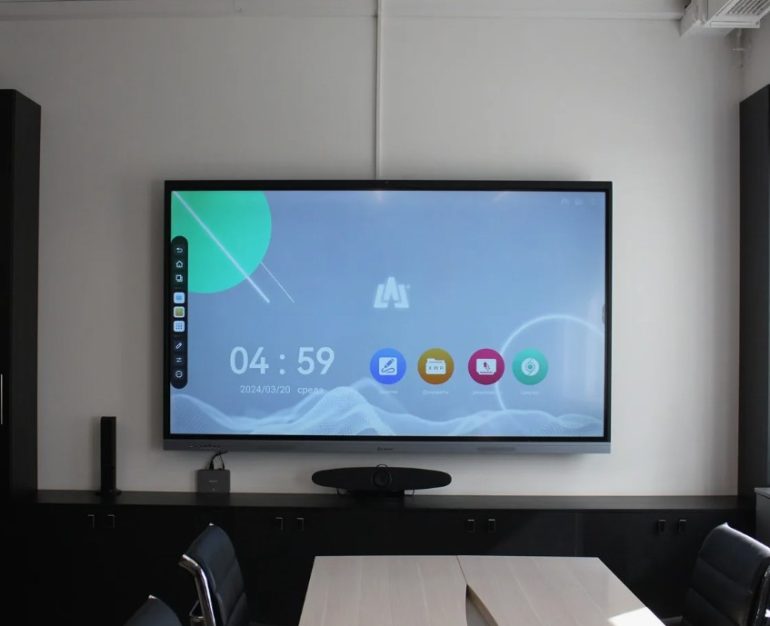
Интерактивные панели, в том числе производителей вроде Next Touch, представляют собой большой сенсорный экран с набором входов. Что именно есть на корпусе, зависит от конкретной модели, поэтому схему подключения лучше сверять с её документацией.
Проводное подключение ноутбука
Самый предсказуемый вариант: кабель. Изображение с ноутбука обычно идёт по HDMI или DisplayPort, звук передаётся по тому же кабелю. Но картинка ещё не означает управление: чтобы касания на панели управляли ноутбуком, как правило, нужно второе соединение, отдельный USB-кабель к сенсору. Без него панель покажет экран. На прикосновения она не ответит.
Если у панели и у ноутбука есть порты USB-C с поддержкой видео, один кабель может нести и изображение, и звук, и касания. Такая возможность есть не везде, а у ноутбуков порт USB-C бывает без вывода видео. Выяснить это стоит до покупки кабелей.
Ноутбук видит панель как второй монитор. Удобнее выбрать режим расширения экрана. Презентация остаётся на панели, заметки и следующие слайды докладчик видит на своём экране.
Беспроводная передача экрана
Для встреч, где участники приходят со своими устройствами и каждому нужно быстро показать свой экран, удобнее обходиться без проводов. Технологий несколько. AirPlay работает на устройствах Apple, Miracast рассчитан на Windows и Android. Часть панелей поддерживает оба стандарта, у других есть собственное приложение или передача через браузер по коду на экране.
У беспроводного режима есть типичные ограничения. Для AirPlay и трансляции через приложение устройство и панель обычно должны находиться в одной сети, а корпоративные сети нередко изолируют гостей и сотрудников друг от друга. Miracast часто работает напрямую, без общей сети, если это поддерживает панель. Некоторые производители в инструкциях указывают, какой диапазон Wi-Fi лучше использовать для прямого подключения. Задержка заметнее, чем по кабелю. Для живого видео это неудобно.
Управлять ноутбуком касанием в беспроводном режиме удаётся не всегда. Часто беспроводной режим даёт только трансляцию картинки, а правки в документе приходится вносить с самого устройства.
Подключение смартфона
Смартфон чаще всего подключают именно без проводов, и тут обычно хватает AirPlay для iPhone и Miracast либо фирменной функции трансляции для Android, если панель их поддерживает. Так удобно быстро показать фотографию, схему или страницу сайта на большом экране. Для серьёзной работы с документами телефон подходит хуже: экран у него маленький, а все уведомления окажутся на виду у всей комнаты. Перед показом полезно включить режим «не беспокоить».
Видеоконференции
Видеосвязь на панели строят двумя способами. Первый: панель работает как экран, а звонок идёт с подключённого ноутбука. Второй вариант подразумевает, что клиент видеосвязи устанавливают прямо на панель, если её операционная система это позволяет. Нужны камера и микрофон. Встроенные в панель устройства годятся для небольшой комнаты. Для просторной переговорной обычно берут внешнюю конференц-камеру и микрофонный массив, которые подключаются по USB.
Если звонок идёт с ноутбука, заранее проверьте, какое устройство выбрано для звука, иначе легко получить неприятные сюрпризы прямо посреди важного разговора. Типичная ситуация: изображение выведено на панель, динамик остался на ноутбуке, и удалённые участники слышат эхо.
Программы для совместной работы
Обычно нужны три вида программ. Виртуальная доска, где можно рисовать и вставлять изображения. Средства пометок поверх документов и презентаций. Облачные сервисы, куда сохраняется результат. На многих панелях доска уже входит в комплект. Итог встречи экспортируют в PDF или изображение и рассылают участникам. Фотографировать экран на телефон не придётся.
Для пометок поверх чужого окна, например таблицы или сайта, нужен режим аннотаций. Он делает поверх любого изображения прозрачный слой для рисования.
Что проверить до первой встречи
- какие входы есть у панели и какие кабели нужны для картинки и для касания;
- поддерживает ли панель нужный вам беспроводной стандарт;
- работает ли панель в корпоративной сети и можно ли подключать к ней гостей;
- где находятся камера и микрофон и хватит ли их для размера комнаты;
- как закрывать сеанс, чтобы документы и учётные записи не оставались на устройстве.
Один раз стоит провести пробную встречу с реальными устройствами сотрудников и записать порядок действий в короткую памятку. Потом подключение занимает пару минут, и никто не ищет кабели.